Mostrando entradas con la etiqueta comic books. Mostrar todas las entradas

jueves, 3 de septiembre de 2020

Historietas y los ebooks III: ePubs

 Los formatos CBZ/CBR son muy sencillos, prácticamente no tienen requerimientos ni tienen facilidades de estructurar la información (poner un índice, por ejemplo), el formato PDF es un poco mejor, está más estructurado y tiene la ventaja de que el documento generado tiene casi el mismo tamaño que el de un CBR/CBZ (a veces menos). El formato ePub es mucho más estructurado y permite incluir más cosas. Pero también ocupa mucho más espacio, el doble o el triple.

Una de las ventajas de los ePubs es que se les pueden añadir metadatos (título, autor, fechas, clasificación, etc.). Los eReaders son aplicaciones muy poderosas que dan muchas ventajas en la lectura de libros de ilustraciones o de historietas.

Aunque quizá el formato ePub sea demasiado para publicar un simple librito de imágenes o folleto de historietas, ofrece muchas ventajas para la creación de un libro ilustrado: formato fijo, numeración de páginas, índices, secciones, etc.

Hacer un ePub puede hacerse de forma muy trabajosa y difícil, pero con un resultado flexible, estándar, poderoso y lucidor, codificando directamente en XHTML y JavaScript en Sigil y PageEdit, o puede uno seguir una ruta más estandarizada y tranquila: hacer el libro en Word y convertirlo con Calibre.

Aquí voy a seguir el método más alineado con Apple: desarrollar el ePub en Pages:

Nota importante: A mediados del mes de julio pasado, Apple ha anunciado que Pages va a tomar el lugar    de iBooks Author. Apple va a seguir dando soporte para Author hasta macOS 10.15 Catalina, a los              usuarios que lo sigan usando y la descarga va a seguir estando disponible en el historial de descargas (para aquellos que lo hayan descargado, claro), pero ya no va a estar disponible para macOS 11 Big Sur. De        hecho, creo que ya no está disponible en la App Store.                                                                                    

1. Hay que abrir Pages y crear un documento nuevo. Lo primero es preparar el libro para que tenga las páginas que van a tener nuestras imágenes. Para esto hay que insertar tantos saltos de página (botón insertar de la barra de herramientas:


o la opción Salto de página del menú Insertar:

o a través del shortcut ⌘⊼) como imágenes se vayan a insertar (nota:los saltos de página y otros caracteres de control son invisibles, para poder verlos y saber lo que está un haciendo hay que decirle a la máquina que haga visibles estos caracteres. Esto se puede hacer con el menú Visualización → Mostrar caracteres invisibles o con el shortcut ⇧⌘I) :

Los caracteres especiales se ven azules cuando uno los hace visibles, aunque el color puede configurarse.

2. Insertar las imágenes antes de cada salto de página:


Para la inserción de imágenes se puede usar el menú Seleccionar del botón Multimedia:


O la opción del menú Insertar → Seleccionar (o el shortcut ⇧⌘V):


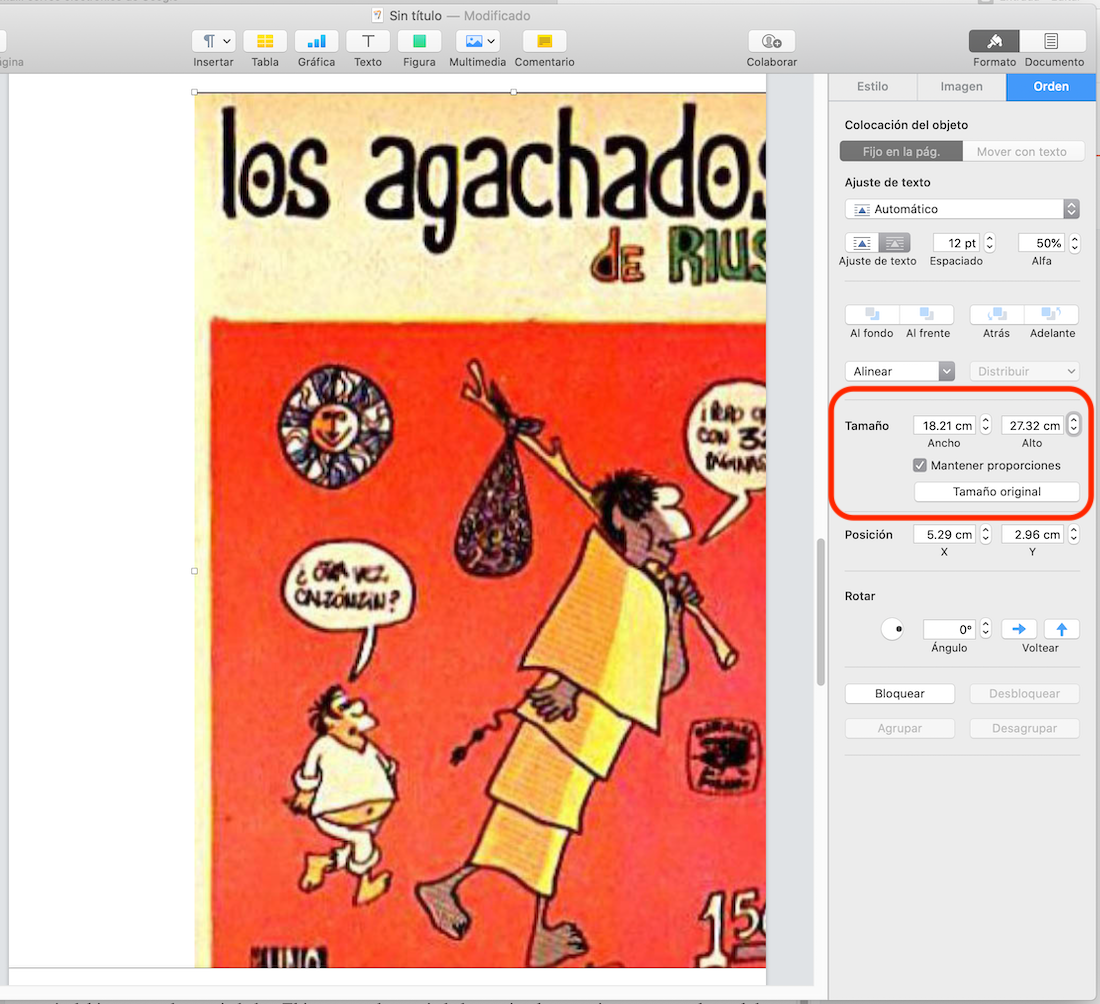
3. Una vez insertadas todas las imágenes se tienen que redimensionar para que tengan el tamaño de la página o casi toda la página y que estén centrados. Esto se puede hacer manualmente, a ojo de buen cubero o a través del inspector de propiedades. El inspector de propiedades, o simplemente inspector, es el panel de control que aparece a la derecha de la pantalla:

 se puede mostrar/ocultar con la opción de menú Visualización → Inspector → Mostrar inspector (Ocultar inspector) o con el shortcut ⌥⌘I:

En el panel del inspector, en la sección de Tamaño, se puede controlar el tamaño de la imagen:


Y en el combo box Alineación se puede centrar la imagen:


4. Repertir el redimensionamiento y el centrado en cada página (cada imagen):
Como se puede ver, ya cada imagen ocupa casi todo el espacio disponible de la página. Dependiendo del formato de los dibujos, puede ser que Pages les aumente una página (bug de Pages, supongo). En la parte de abajo del panel del inspector hay 4 botones: "Bloquear", "Desbloquear","Agrupar,"Desagrupar"; como recomendación: una vez que las imágenes ya están con el tamaño y alineación correctas, oprimir el botón "Bloquear" para evitar cualquier contingencia de "error de dedo".

5. Ya que está el libro con las imágenes correctas, redimensionadas y alineadas, ya solamente se necesita exportarlo en formato ePub (menú Archivo → Exportar a → EPUB... —sin shortcut por default):

Lo que abre la ventana de exportación:

Donde se pueden capturar muchos datos de los metadatos (como recordatorio de salida del post: los metadatos son datos acerca del documento y son usados principalmente por los eReaders).


Fecha estelar: 6524.06


martes, 25 de agosto de 2020

Historietas y los eBooks II: PDF

 Hay varios métodos para hacer un libro de cómics en PDF a partir de archivos de dibujos. Los principales son:

  • Directamente.
  • A partir de un procesador de palabras.
  • Indirectamente o el método rollero.


Voy a dejar la explicación del método de hacer un PDF a partir de un procesador de palabras para el siguiente post.

Método directo.
Este método es el más rápido para hacer un PDF a partir de varias imágenes. Es muy parecido al método de la compresión (CBZ/CBR ver post anterior), con la diferencia de que los archivos pueden llamarse como quiera.
Simplemente tienen que seleccionar las ilustraciones que vayan a formar su libro:
Hay que abrir estos archivos en Vista Previa. Esto se hace haciendo doble click o click con el botón derecho del ratón (o ctrl-click o ctrl-tap o tap con dos dedos) seleccionar "Abrir" o "Abrir con" y seleccionar "Vista Previa":

En "Vista Previa" seleccionar imprimir (⌘ P) e imprimirlo como PDF:
La ventana de impresión a PDF, además de pedirles el nombre del archivo, les da varias opciones de captura de información. Estos datos se conocen como "metadata" y son usados principalmente por los eReaders (como Libros o Kindle):

Notas importantes: si abrieron el menú "Archivo" de "Vista Previa" para seleccionar "Imprimir", habrán notado que existen las opciones "Exportar" y "Exportar como PDF". Muy probablemente piensen que estas opciones sirven para hacer PDFs: sí, hasta cierto punto. Fíjense en la parte superior de las imágenes de "Vista Previa" del post, dice el nombre de la ilustración y entre paréntesis dice "5 documentos, 5 páginas en total". Esto es porque "Vista Previa" considera que cada página es un documento por separado; si lo exportan, "Vista Previa" va a generar un PDF solamente de  la página que tengan seleccionada.
Para solucionar esto, tienen que seguir el:

Método indirecto o el rollo mareador.
Eligan la primera imagen que va a tener el libro. Ábranla en "Vista Previa" y ahí pongan ver las miniaturas de página (dado que el sistema no lo pone por default):
Expórtenlo como PDF:
Cierren la imagen (⌘W) y abran el PDF que guardaron:

Abran la segunda imagen (cuando el sistema la abre, crea un nuevo documento):
Arrastren y suelten la miniatura de la nueva imagen en la barra lateral de la primera imagen:

Repitan estos últimos pasos para el resto de las imágenes que vayan a incluir en el libro (abrir, arrastrar y soltar la miniatura en el PDF):

Ya cuando se tienen todas las páginas, se puede guardar (⌘S) o a través del menú: Archivo ->Guardar
Este último método tiene la desventaja de que cada imagen guarda sus proporciones reales, quizá sería bueno seguir el consejo del principio del post pasado (CBZ/CBR): igualar las dimensiones de todas las imágenes.

Fecha espacial: 6516.28

martes, 18 de agosto de 2020

Historietas y los ebooks I: CBZ y CBR

 En general, cómo poner varias imágenes en un libro.

Ejemplo de un libro de historietas físico (aka "de átomos", "materia" o "de árbol muerto").


Ejemplo de historietas electrónicas (aka "vituales").


El formato más sencillo es el CBZ o CBR (Comic Book ZIP o Comic Book RAR). Este formato consiste simplemente en un archivo comprimido que contiene todas las imágenes. Puede ser en formato ZIP (como este formato es abierto y público, macOS ya lo maneja por default) o RAR (este formato es propietario, aunque existen muchas apps que lo pueden descomprimir, solamente la app WinRAR lo puede usar para compresión; existe la versión para Mac y se llama simplemente RAR) y la única condición es que las imágenes deben tener un número en el nombre que indique el orden (consecutivo o no, cualquier longitud, por ejemplo, se puede usar imagen_1.jpg o 001_historia.png). Puede ser cualquier formato gráfico, aunque se recomienda que todas las imágenes en un archivo tengan el mismo formato.

Seleccionar todos los dibujos o ilustraciones que van a formar parte del libro:
En este punto, los diseñadores gráficos recomendarían checar que todas las imágenes tengan las mismas dimensiones y resolución.
Prácticamente todas las apps y sistemas operativos modernos ya tienen poderosas rutinas gráficas que hacen que cuando un CBZ o CBR se vean en pantalla, todas las imágenes se vean parejitas. Sin embargo, no es mala idea seguir este último consejo.

Bueno, tengan las dimensiones que tengan, se da click derecho (o ctrl tap si tienen trackpad o tap con dos dedos o la combinación que hayan configurado) y se selecciona "Comprimir 5 elementos" (obviamente, el número de elementos depende del número de imágenes que hayan seleccionado):

Automáticamente se genera el archivo ZIP:


Y se le cambia de nombre. El nombre del libro es el que uno quiera, pero la extensión debe ser CBZ (el sistema manda un mensaje de advertencia, solamente hay que contestarle que sí.


En mi caso, ya tengo instalado en mi Mac una app para leer cómics (Comic Book Lover), así que automáticamente reconoce la extensión y le asigna un icono:        

Y al final tengo un libro de historietas funcional:

Fecha espacial: 6510.24