viernes, 11 de septiembre de 2020

Cómo cambiar la portada de un PDF

 Con Vista Previa, la app que ya trae por default macOS, esta tarea es fácil.

En la app Vista Previa, incluida por default en macOS, es fácil añadir, cambiar y eliminar páginas de un PDF, también iOS e iPadOS contienen esta aplicación, pero solamente macOS da acceso completo a todas sus funciones de edición. Tanto en iOS como en iPadOS es parte de la app Libros y solamente está habilitada para leer PDFs.


Nota antes de empezar: Las portadas las diseñé yo a partir de ilustraciones que me encontré. La segunda portada ya la había convertido a formato PDF para este ejercicio.

1. El libro original se llamaba "Vida de Cuadritos" (otra nota: una de las razones para cambiar la portada fue cambiarle el título a "La Vida en Cuadritos", dado que el título original es igual al título de la venerable obra de divulgación cultural de Rius); hay que abrirlo en Vista Previa y mostrar las Miniaturas de páginas (menú Visualización → Miniaturas o shurtcut⌘2):

2. Seleccionar la primera página (si no esta seleccionada ya) y eliminarla a través del menú Edición → Eliminar (sin shortcut por default):

3. Abrir la imagen "La vida en cuadritos", abriendo el panel de miniaturas (⌥⌘2):


4. Arrastrar y soltar (drag & drop) la miniatura de la imagen "La vida en cuadritos" hacia el panel de miniaturas del PDF "Vida de Cuadritos":


5. Guardar este documento (Archivo→Guardar/shortcut ⌘S) o Guardar como... (esta opción del menu Archivo no aparece por default, hay que dejar apretada la tecla ⌥ option/alt, su shortcut es ⌥⇧⌘S) o Exportar o Exportar como PDF o incluso se puede imprimir en formato PDF. La elección es de ustedes.

PD. Esta técnica se puede usar para eliminar, cambiar o agregarle cualquier página (ya sea imagen o texto) a un archivo PDF; incluso sirve para pegar (merge) dos documentos PDF, solamente hay que seleccionar todas las páginas de texto a pegar (Edición→Seleccionar todo/shortcut ⌘A), arrastrar y soltar las miniaturas al panel de miniaturas del documento original y guardarlo.


Fecha estelar: 6526.65


jueves, 3 de septiembre de 2020

Historietas y los ebooks III: ePubs

 Los formatos CBZ/CBR son muy sencillos, prácticamente no tienen requerimientos ni tienen facilidades de estructurar la información (poner un índice, por ejemplo), el formato PDF es un poco mejor, está más estructurado y tiene la ventaja de que el documento generado tiene casi el mismo tamaño que el de un CBR/CBZ (a veces menos). El formato ePub es mucho más estructurado y permite incluir más cosas. Pero también ocupa mucho más espacio, el doble o el triple.

Una de las ventajas de los ePubs es que se les pueden añadir metadatos (título, autor, fechas, clasificación, etc.). Los eReaders son aplicaciones muy poderosas que dan muchas ventajas en la lectura de libros de ilustraciones o de historietas.

Aunque quizá el formato ePub sea demasiado para publicar un simple librito de imágenes o folleto de historietas, ofrece muchas ventajas para la creación de un libro ilustrado: formato fijo, numeración de páginas, índices, secciones, etc.

Hacer un ePub puede hacerse de forma muy trabajosa y difícil, pero con un resultado flexible, estándar, poderoso y lucidor, codificando directamente en XHTML y JavaScript en Sigil y PageEdit, o puede uno seguir una ruta más estandarizada y tranquila: hacer el libro en Word y convertirlo con Calibre.

Aquí voy a seguir el método más alineado con Apple: desarrollar el ePub en Pages:

Nota importante: A mediados del mes de julio pasado, Apple ha anunciado que Pages va a tomar el lugar    de iBooks Author. Apple va a seguir dando soporte para Author hasta macOS 10.15 Catalina, a los              usuarios que lo sigan usando y la descarga va a seguir estando disponible en el historial de descargas (para aquellos que lo hayan descargado, claro), pero ya no va a estar disponible para macOS 11 Big Sur. De        hecho, creo que ya no está disponible en la App Store.                                                                                    

1. Hay que abrir Pages y crear un documento nuevo. Lo primero es preparar el libro para que tenga las páginas que van a tener nuestras imágenes. Para esto hay que insertar tantos saltos de página (botón insertar de la barra de herramientas:


o la opción Salto de página del menú Insertar:

o a través del shortcut ⌘⊼) como imágenes se vayan a insertar (nota:los saltos de página y otros caracteres de control son invisibles, para poder verlos y saber lo que está un haciendo hay que decirle a la máquina que haga visibles estos caracteres. Esto se puede hacer con el menú Visualización → Mostrar caracteres invisibles o con el shortcut ⇧I) :

Los caracteres especiales se ven azules cuando uno los hace visibles, aunque el color puede configurarse.

2. Insertar las imágenes antes de cada salto de página:


Para la inserción de imágenes se puede usar el menú Seleccionar del botón Multimedia:


O la opción del menú Insertar → Seleccionar (o el shortcut ⇧⌘V):


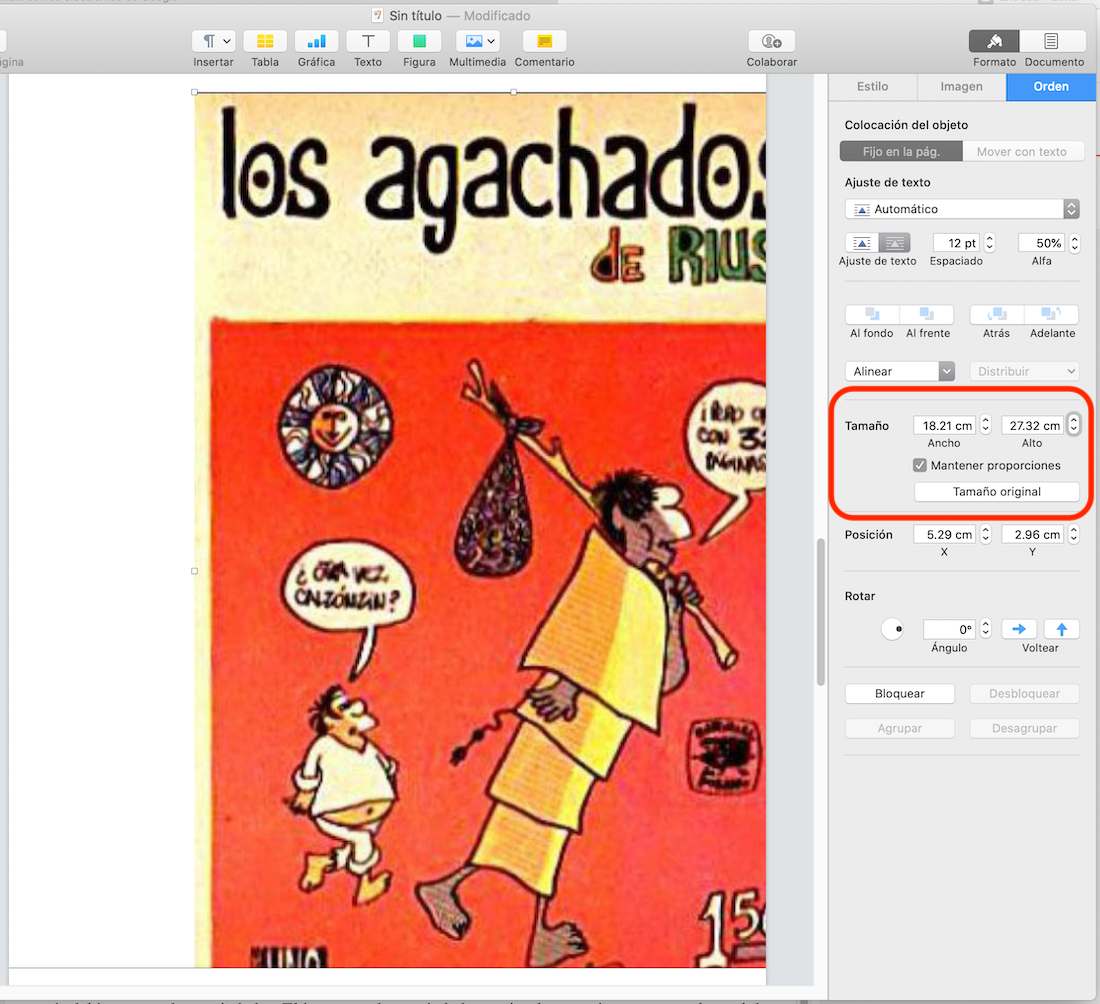
3. Una vez insertadas todas las imágenes se tienen que redimensionar para que tengan el tamaño de la página o casi toda la página y que estén centrados. Esto se puede hacer manualmente, a ojo de buen cubero o a través del inspector de propiedades. El inspector de propiedades, o simplemente inspector, es el panel de control que aparece a la derecha de la pantalla:

 se puede mostrar/ocultar con la opción de menú Visualización → Inspector → Mostrar inspector (Ocultar inspector) o con el shortcut I:

En el panel del inspector, en la sección de Tamaño, se puede controlar el tamaño de la imagen:


Y en el combo box Alineación se puede centrar la imagen:


4. Repertir el redimensionamiento y el centrado en cada página (cada imagen):
Como se puede ver, ya cada imagen ocupa casi todo el espacio disponible de la página. Dependiendo del formato de los dibujos, puede ser que Pages les aumente una página (bug de Pages, supongo). En la parte de abajo del panel del inspector hay 4 botones: "Bloquear", "Desbloquear","Agrupar,"Desagrupar"; como recomendación: una vez que las imágenes ya están con el tamaño y alineación correctas, oprimir el botón "Bloquear" para evitar cualquier contingencia de "error de dedo".

5. Ya que está el libro con las imágenes correctas, redimensionadas y alineadas, ya solamente se necesita exportarlo en formato ePub (menú Archivo → Exportar a → EPUB... —sin shortcut por default):

Lo que abre la ventana de exportación:

Donde se pueden capturar muchos datos de los metadatos (como recordatorio de salida del post: los metadatos son datos acerca del documento y son usados principalmente por los eReaders).


Fecha estelar: 6524.06


martes, 25 de agosto de 2020

Historietas y los eBooks II: PDF

 Hay varios métodos para hacer un libro de cómics en PDF a partir de archivos de dibujos. Los principales son:

  • Directamente.
  • A partir de un procesador de palabras.
  • Indirectamente o el método rollero.


Voy a dejar la explicación del método de hacer un PDF a partir de un procesador de palabras para el siguiente post.

Método directo.
Este método es el más rápido para hacer un PDF a partir de varias imágenes. Es muy parecido al método de la compresión (CBZ/CBR ver post anterior), con la diferencia de que los archivos pueden llamarse como quiera.
Simplemente tienen que seleccionar las ilustraciones que vayan a formar su libro:
Hay que abrir estos archivos en Vista Previa. Esto se hace haciendo doble click o click con el botón derecho del ratón (o ctrl-click o ctrl-tap o tap con dos dedos) seleccionar "Abrir" o "Abrir con" y seleccionar "Vista Previa":

En "Vista Previa" seleccionar imprimir ( P) e imprimirlo como PDF:
La ventana de impresión a PDF, además de pedirles el nombre del archivo, les da varias opciones de captura de información. Estos datos se conocen como "metadata" y son usados principalmente por los eReaders (como Libros o Kindle):

Notas importantes: si abrieron el menú "Archivo" de "Vista Previa" para seleccionar "Imprimir", habrán notado que existen las opciones "Exportar" y "Exportar como PDF". Muy probablemente piensen que estas opciones sirven para hacer PDFs: sí, hasta cierto punto. Fíjense en la parte superior de las imágenes de "Vista Previa" del post, dice el nombre de la ilustración y entre paréntesis dice "5 documentos, 5 páginas en total". Esto es porque "Vista Previa" considera que cada página es un documento por separado; si lo exportan, "Vista Previa" va a generar un PDF solamente de  la página que tengan seleccionada.
Para solucionar esto, tienen que seguir el:

Método indirecto o el rollo mareador.
Eligan la primera imagen que va a tener el libro. Ábranla en "Vista Previa" y ahí pongan ver las miniaturas de página (dado que el sistema no lo pone por default):
Expórtenlo como PDF:
Cierren la imagen (⌘W) y abran el PDF que guardaron:

Abran la segunda imagen (cuando el sistema la abre, crea un nuevo documento):
Arrastren y suelten la miniatura de la nueva imagen en la barra lateral de la primera imagen:

Repitan estos últimos pasos para el resto de las imágenes que vayan a incluir en el libro (abrir, arrastrar y soltar la miniatura en el PDF):

Ya cuando se tienen todas las páginas, se puede guardar (⌘S) o a través del menú: Archivo ->Guardar
Este último método tiene la desventaja de que cada imagen guarda sus proporciones reales, quizá sería bueno seguir el consejo del principio del post pasado (CBZ/CBR): igualar las dimensiones de todas las imágenes.

Fecha espacial: 6516.28

martes, 18 de agosto de 2020

Historietas y los ebooks I: CBZ y CBR

 En general, cómo poner varias imágenes en un libro.

Ejemplo de un libro de historietas físico (aka "de átomos", "materia" o "de árbol muerto").


Ejemplo de historietas electrónicas (aka "vituales").


El formato más sencillo es el CBZ o CBR (Comic Book ZIP o Comic Book RAR). Este formato consiste simplemente en un archivo comprimido que contiene todas las imágenes. Puede ser en formato ZIP (como este formato es abierto y público, macOS ya lo maneja por default) o RAR (este formato es propietario, aunque existen muchas apps que lo pueden descomprimir, solamente la app WinRAR lo puede usar para compresión; existe la versión para Mac y se llama simplemente RAR) y la única condición es que las imágenes deben tener un número en el nombre que indique el orden (consecutivo o no, cualquier longitud, por ejemplo, se puede usar imagen_1.jpg o 001_historia.png). Puede ser cualquier formato gráfico, aunque se recomienda que todas las imágenes en un archivo tengan el mismo formato.

Seleccionar todos los dibujos o ilustraciones que van a formar parte del libro:
En este punto, los diseñadores gráficos recomendarían checar que todas las imágenes tengan las mismas dimensiones y resolución.
Prácticamente todas las apps y sistemas operativos modernos ya tienen poderosas rutinas gráficas que hacen que cuando un CBZ o CBR se vean en pantalla, todas las imágenes se vean parejitas. Sin embargo, no es mala idea seguir este último consejo.

Bueno, tengan las dimensiones que tengan, se da click derecho (o ctrl tap si tienen trackpad o tap con dos dedos o la combinación que hayan configurado) y se selecciona "Comprimir 5 elementos" (obviamente, el número de elementos depende del número de imágenes que hayan seleccionado):

Automáticamente se genera el archivo ZIP:


Y se le cambia de nombre. El nombre del libro es el que uno quiera, pero la extensión debe ser CBZ (el sistema manda un mensaje de advertencia, solamente hay que contestarle que sí.


En mi caso, ya tengo instalado en mi Mac una app para leer cómics (Comic Book Lover), así que automáticamente reconoce la extensión y le asigna un icono:        

Y al final tengo un libro de historietas funcional:

Fecha espacial: 6510.24

miércoles, 12 de agosto de 2020

Y para seguirle echando leña al fuego: Mac vs PC

 Hace poco Snazzy Labs sacó un video de Youtube comparando una Mac de muy alto rendimiento (y costo) totalmente equipada y personalizada con el renidimiento de una PC  con Windows con un hardware con especificaciones similares. El resultado fue sorprendente, y los detalles y reflexiones y conclusiones resultantes muy interesantes y trascendentes.


La primera impresión es que la PC barrió totalmente con el rendimiento de la Mac, mostró ser hasta 4 veces más rápida y poderosa en los benchmarks que se hicieron:

  • Cinebench test - prueba el desempeño gráfico, de animación y video del hardware de la máquina que se está probando.
  • Geekbench 5 test - prueba el desempeño de la CPU.
  • DaVinci Resolve test - prueba la velocidad de resolución de varias capacidades gráficas del CPU-GPU.
  • Blender benchmarch - prueba lo mismo que el DaVinci test, pero lo hace usando open source software.

Los primeros resultados comparan el desempeño de una Mac Pro estándar (US$6,000.00) contra una Mac Pro personalizada y mejorada (US$11,000.00). Obviamente que la Mac Pro mejorada aventajó y fue más rápida por mucho que el estándar. Y entonces muestra  un modelo bastante bueno de PC y explica las mejoras que se le deben hacer para que sea equivalente a la MacPro mejorada (el costo total de la PC fue de US$10,670.00, menos de lo que costó la Mac Pro personalizada), pero lo más sorprendente fue cuando se le instaló Win 10 Pro y se ejecutaron las pruebas, fue hasta el triple o cuádruple más poderosa que la Mac y el doble o triple más veloz. ¡Orales!

Casi inmediatamente después de estas comparaciones, se empieza a reflexionar acerca de la optimización del software en los sistemas operativos: macOS fue desarrollado exclusivamente para la configuración hardware de la Macintosh. Windows ha sido desarrollado de forma más genérica: se puede instalar en configuraciones y arquitecturas de hardware mucho más variadas, por lo que no está tan optimizado. 

No sólo eso: desde el punto de vista del usario final, este tipo de banchmarks tan teóricos y aislados no muestran la realidad, o más bien: muestran un punto de vista que no es tan aplicable a la vida real. Como una prueba real se probó el desempeño de un editor de video diseñado para Mac: Final Cut Pro, de Apple y un editor de animación y efectos especiales: Motion, de Apple. En contraparte se usaron los programas equivalentes para Windows: Adobe Premiere y After Effects, ambos de Adobe y los resultados mostraron que las aplicaciones muestran resultados equivalentes en promedio (Premiere fue más rápido que Final cut, pero no por mucho, y Motion fue más veloz que After Effects, otra vez, no por mucho). La primera conclusión es la eficiencia: si la mac resultó tan lenta y poco poderosa en los benchmarks y sus aplicaciones muestran desempeño equivalente a las de Adobe, ¿no quiere decir que están haciendo lo mismo pero con menos recursos?, es decir, ¿que son más eficientes?

Pero las conclusiones en el video son más contundentes: a fin de cuentas, las computadoras son tan sólo herramientas, los que somos eficientes o no somos nosotros, los usuarios. Si alguien tiene experiencia usando Windows y se siente más cómodo en ese ambiente, lo ineficiente es moverlo de ese ambiente solamente porque alguna prueba muestra que la Mac le va a dar un par de segundos de ventaja; y lo mismo cuenta para usarios de Mac: moverlos a Win solamente porque ahí es donde trabajan mejor ciertos programas o aplicaciones es condenarlos a la improductividad.


Fecha espacial 6505.05

jueves, 7 de mayo de 2020

Las webcams, iPhone, las macs y la cuarentena, por supuesto

Una de las cosas que más ha afectado al sector laboral durante estos días de cuarentena es el teletrabajo y la necesidad del home office.


Una de las primeras necesidades para hacer teletrabajo o home office es tener acceso a una buena webcam. La gran mayoría de teletrabajadores usan una laptop como máquina principal para hacer su trabajo, y muchas laptops no poseen webcam o la que tienen instalada no es muy buena, por eso se recomienda una webcam externa.
En algunos artículos me topé con una idea muy buena: usar el smartphone como webcam. Después de checar algunos sitios y videos, tengo que concluir que la pareja Win-Android tiene más ventajas en este asunto que las Mac-iPhone:

  • Existen más apps para usar Android como Webcam en una Win-PC e incluso iPhone en Win-PC (IVCam) que para usar iPhone en Mac (Epocam, aunque al parecer presenta algunas incompatibilidades al trabajar con software de teleconferencia: Zoom, MS Teams y Google Hangouts).
  • Todos los smartphones se pueden comunicar con las PC/Mac a través del cable USB o a través de WiFi, pero solamente los smartphones Android pueden usar cualquiera de estas dos modalidades, iPhone solamente puede usar WiFi cuando se usa como webcam. La trasmisión de datos a través de WiFi es poco recomendable para transmitir audio/video en tiempo real. Las imágenes del iPhone llegan entrecortadas  y con retrasos de transmisión.

Las cámaras integradas en las Macs.

  • Es bastante curioso que la Mac más básica (mac mini) y la más completa (Mac Pro) no tengan cámara integrada.
  • La familia de las laptops (MacBook Air y MacBook Pro de 13" y 16") sí traen integrada una cámara, pero no es muy buena, de 720p (720 pixeles, está pensada para dimensiones de pantalla de una laptop). 
  • La familia de las Macs de escritorio (iMacs de 21.5" y 27") sí que tienen cámaras integradas impresionantes: en las especificaciones del sitio de Apple dice que la cámara admite la resolución completa de la pantalla nativa (incluso las pantallas de 5K de 27" con sus 5120 x 2880, un poco más de 14 MP –Mega Pixeles).
  • También es curioso y sorprendente que la iMac Pro tenga una cámara de apenas 1080p, adecuada para la mayoría de los usos, pero no sorprendente como las cámaras de sus hermanas menores.

Y nuestras amadas iMacs de escritorio son las que REALMENTE no necesitan webcams.
Sí, es un poco triste y desconcertante que no se hayan desarrollado más aplicaciones webcam iPhone/Mac, sobre todo teniendo en cuenta el impresionante desempeño de las cámaras del iPhone (tan sólo la camarita frontal del iPhone SE –el nuevo chico de la banda– tiene 7 MP, ni caso tiene hablar de las impresionantes prestaciones de las cámaras de 12 MP del iPhone 11 Pro) o del iPad y sus cámaras de 7 y 8 MP o que ya Apple tiene disponibles cables USB-C a Lighting para transferencias de alta velocidad ni mencionar que una webcam de 1080p como la del Mac Pro anda por los $1,000.00, pero una webcam 4K como la de la iMac21.5" 4K cuesta más de $25,000.00.


Fecha estelar 6421.24

viernes, 20 de diciembre de 2019

Apple en 2020

Originalmente este post iba a ser de protesta por el amarillismo y la mala interpretación de algunas estrategias de Apple:

Apple desapareció iTunes a partir de la actualización macOS Catalina, muchas voces, muy alarmadas, decretaron la muerte de iTunes.

Cuando en realidad Apple dividió la funcionalidad de iTunes en cuatro aplicaciones: Musica para reproducir música tanto en la biblioteca de uno como en servicio streaming (Apple Music), videos musicales y acceso completo la tienda iTunes. Podcast para reproducir podcast, TV para películas y videos y Libros (bueno, esa ya existía y manejaba todo lo de eBooks, incluyendo la tienda de libros; solamente le dieron una manita de gato).
El asunto es que iTunes desapareció en la Mac, pero sigue intacto en Windows. Sin embargo, también en Win se va dividir en 2020. Es decir, igual que en macOS, iTunes ya no va a existir y en su lugar van a haber cuatro aplicaciones. Eso es todo. Es parte de la estrategia que sigue Apple. No es dramático ni escandaloso ni un volantazo empresarial.

Y sin embargo, algunos medios lo utilizaron como una noticia escandalosa y dramática:

Apple "apostará" por Windows.
Apple 💓 ARM (y a iOS).
La verdadera noticia ocurrió el año pasado, en 2018, cuando Apple anunció que tenía planeado reemplazar los CPUs de las Macs con sus chips ARM para 2020. Esto se relaciona con pequeñas pista que han venido sucediendo en macOS desde hace algunos años: a partir de Mac OS X Yosemite (10.11) lanzado en 2014, Apple empezó a enfocarse en la interacción Mac - iPhone y en darle un aspecto más "a la iOS" a OS X. Obviamente que hubo muchas voces escandalosas e histéricas (como las de la noticia de arriba) que clamaban que ahora Mac OS X iba a ser un iOS grandote igual a un iPhone grandote.
Poco a poco Apple parecía darles la razón a estas voces: Mac OS X no sólo se parecía más a iOS: empezaba a copiar mucho de su funcionalidad, teníamos detección de gestos en las touchpad, llegó la touch bar a las laptop, la intercomunicación entre dispositivos móviles y las desktop era cada vez más poderoso y flexible..., hasta que empezaron a pasar cosas en sentido contrario: Mac OS X pasó a llamarse macOS, las iPads iban a tener su propia versión de iOS llamada iPadOS que le iban a dar un aspecto y funcionalidad muy parecida a la Mac. ¿Entonces? ¿No que todo unificado?

Nop, cada familia de aparatos (computadoras, iPhones, iPads, Apple watch y –ya empezando a desfasarse- Apple TV*) tiene su propio sistema operativo (macOS, iOS, iPadOS, watchOS y –ya desfasado– tvOS*); el objetivo NO es que todo se unifique, sino que todo sea compatible y tenga un tronco común. Y aquí es donde entra lo de los chips ARM.

Una nota para nerds que se pueden brincar todos los demás: desde los inicios de la computación se definieron dos arquitecturas de microprocesadores: la CISC (Complex Instruction Set Computer) que tiene un amplio abanico de instrucciones que se ejecutan en sus registros internos o en memoria RAM. El mejor ejemplo de microprocesadores CISC es el Motorola 6800, Zilog Z80, la familia x86 de Intel y AMD x86-64, entre otros. La arquitectura RISC (Reduced Instruction Set Computer) tiene un conjunto reducido de instrucciones, el tamaño de cada instrucción es fijo y tienen pocos formatos y solamente  las instrucciones de carga y almacenamiento pueden acceder a la RAM (lo que es muy bueno para modelos de seguridad), esto, aunado a que facilitan mucho la segmentación de ejecución (pipeline) y el paralelismo hace que se prefiera sobre el modelo CISC. Ejemplos son el PowerPC (inicialmente desarrollado por Motorola, IBM y Apple, pero abandonado por razones comerciales hasta que solamente quedó IBM), Alpha de DEC (compañía comprada por Compaq comprada a su vez por HP), MIPS de MIPS Technology (no se usa directamente, se compra una licencia y se adapta), ARM de ARM Holdings, su uso es igual a MIPS (aquí es donde entra Apple y su familia de chips A*), SPARC de Sun (comprado por Oracle).
Chips desarrollados bajo arquitectura ARM que a su vez se basa en RISC.

Todos los aparatos de Apple están basados en chips propietarios de la familia A* (A11, A13, A13 Bionic, etc.) menos los Macs que todavía se basan en chips Intel (familia Core i*).
En lo que se hace la sustitución de CPUs de las Macs, Apple proporciona compatibildad de aplicaciones macOS - iOS por medio de la librería Catalyst (bueno, en realidad es un poco más complicado que una simple librería, en el bajo mundo de los desarrolladores se le conoce como "Proyecto Catalyst"). Este punto merece especial atención porque otra vez Internet se ha llenado de voces escandalosas y dramáticas (bueno, no todo Internet, solamente los sitios de noticias Apple). Catalyst es una herramienta de desarrollo que ayuda a los programadores a que las aplicaciones que hacen puedan usar recursos de la Mac (como teclado y mouse) y también de iPhone o iPad (como pantalla táctil y reconocimiento de rostros), es decir, desarrollar aplicaciones compatibles entre plataformas.

No hay que exagerar pensando que puede uno comprar una app para iPhone en la appStore y luego correrlo en la Mac gracias a Catalyst. No. No es así. Que no los engañen.
Catalyst es una herramienta auxiliar de desarrollo, no es una aplicación mágica universal.

Y aquí es donde entra la exagerada noticia de la muerte de iTunes: se dividió en las cuatro aplicaciones que ya existen en iOS y en iPadOS, y en macOS están desarrolladas usando Catalyst. Compatibilidad, no unificación. Y también por eso dejaron el desarrollo para Windows al último; Windows es muy importante comercialmente, sin iTunes para Win y su sincronización con el iPod e iPhone, posiblemente Apple no hubiera llegado a las alturas en las que está ahorita. Obviamente que las aplicaciones no se van a desarrollar con catalyst, posiblemente por eso la nota del principio decía que Apple estaba buscando a desarrolladores con experiencia en UWP (Universal Windows Plataform): no porque Apple ya se vaya a enfocar a Windows, sino porque quiere que sus aplicaciones sean lo más abiertas y compatibles posible.

Por cierto, entre las cuatro aplicaciones está "Libros", y que yo sepa, jamás ha estado disponible para Win, los eBooks de Apple nunca se han podido leer en Win. Lo más seguro es que Apple siga sin desarrollar "Libros" para Win, pero va a ser interesante ver qué es lo que pasa...


Fecha estelar 6301.15

* El aparato Apple TV y el sistema operativo tvOS se están desfasando y –probablemente– sean sustituidos por la Apple TV app y por el servicio de streaming Apple TV+.