martes, 1 de diciembre de 2020

Errores de lectura, la mac no puede leer bien

 Iba a poner este post en el foro de ayuda Apple, pero se me hizo interesante ponerlo aquí también.


Los sistemas operativos del ecosistema Apple (iOS, iPadOS y macOS) tienen la capacidad de leer desde hace muchos años, pero las más recientes (iOS 14.2 e iPadOS 14.2) tienen algunos defectitos bastante curiosos cuando leen –al parecer, estos detalles solamente aparecen en las voces en español con acento mexicano, las voces en español con acento español lo hacen bien.

Escribí un pequeño texto en Pages con los errores más notables e hice que me lo leyeran mi iPhone, mi iPad y mi iMac. Estos son los resultados:

El primero en entrarle al toro fue mi iPhone 11 Pro con la voz mexicana de Paulina:


Luego vino mi iPad Air con la voz de nuestra amada Siri:


Y finalmente, mi iMac leyendo con la voz mexicana de Angélica:


Como se puede oir, los errores son mínimos, realmente no afectan el entendimiento de lo leído.

Fecha espacial: 6600.09

domingo, 22 de noviembre de 2020

¡Al fin! Los símbolos de Command (⌘) y Option (⌥)

 Para los que participamos mucho en foros de opinión, sistemas de preguntas (como quora.com) y que muchas veces damos consehos y guias técnicas acerca del uso de la Mac, los símbolos de las teclas Command y Option/Alt (lo que pasa es que en muchos teclados esta tecla tiene la etiqueta "option" y en algunos otros teclados está marcada como "Alt") es bastante indispensable.

Sucede que en macOS, la tecla más usada para los shortcuts es Command (⌘) y la segunda más usada es Option (⌥); macOS no ofrecía alguna forma de escribirlas usado el teclado, pero a partir de macOS 11 Big Sur, estos símbolos están incluidos entre los "Emoji y símbolos" accesible desde el menú estándar "Edición" (Edición → Emoji y símbolos, shortcut ^⌘Espacio):


Cuando no estaba disponible a través del teclado, había que usar diversos trucos (yo busqué "Tecla Command" en wikipedia y de ahí copié el símbolo y lo pegué en un archivo de texto, así lo podía usar donde quisiera a través de "copy & paste (⌘C & ⌘V)".

Fecha estelar: 6593.18


domingo, 15 de noviembre de 2020

La increíble evolución del hacker

 Perdón si entraron aquí con la idea equivocada, este post habla de los cambios de significado de la palabra "hacker" a lo largo del tiempo.


Quizá sea útil considerar que la palabra "hacker" ha modificado su significado, o más bien, el contexto de su aplicación, a lo largo de los años.

La definición de "hacking" según el diccionario, es "abrirse paso por la maleza usando un hacha", así que "hack" es dar un golpe con un hacha para abrirse paso y un "hacker" es el que usa el hacha para abrirse paso en la maleza.

Cuando inició la era de la computación (finales 1940s) y se les dió acceso a los estudiantes del AI Lab del MIT a la computadora que se les instaló (ya tenían computadora, pero el acceso estaba estrictamente controlado a técnicos y académicos, fue a finales de la década de 1950) fue cuando a todas sus técnicas y tácticas se les empezó a llamar "hacking" y a ellos "hackers" porque todo lo que hacían era a golpes de teoría, investigación, ingenio y prueba y error. No podían guiarse de ningún manual, porque lo que existía eran guías para el "correcto" uso del hardware y las recomendaciones y consejos de los técnicos eran repeticiones de los científicos que habían creado las computadoras que ya conocían y habían estudiado.

Ellos son los que crearon el concepto de firmware y BIOS; las primeras rutinas binarias para aritmética y representación decimal/ASCII, ensambladores, cargadores, compiladores, linkers, intérpretes…, y también el concepto de juegos, música, escritura por computadora y el hacking (acceder a las entrañas de un sistema y manipularlo).

En ese ambiente (década de 1960) es cuando se reporta lo que se podría considerar el primer hacking: varios estudiantes crearon un juego totalmente técnico y abstracto llamado "memory wars" que consistía en programar un proceso de computadora que manipulara y metiera basura en el segmento de memoria de otro proceso. El proceso atacado tenía que defender su territorio (bueno, su segmento de memoria), ser lo suficientemente listo y flexible para seguir ejecutándose si el atacante dañaba su memoria y aparte de todo, contraatacar.

Como se imaginaran, en esos tiempos ni siquiera existía el concepto de "cibercriminal" porque muchas empresas (por ejemplo, bancos) ni siquiera tenían computadores y como no existían formas de intercomunicación, para acceder ilegalmente a un sistema, tenías que estar ahí, lo que era imposible en una instalación militar o una oficina de IRS (recaudación de impuestos).

Ser "hacker" en esos tiempos implicaba que uno tenía un conocimiento técnico y teórico muy avanzado, que uno conocía a profundidad las computadoras y que ni siquiera necesitaba instrucciones, manuales o siquiera programas o librerías de apoyo para hacer lo que necesitaban. Esta "interpretación", "significado" o "contexto" estuvo en boga hasta finales de 1970s y principios de 1980s.

En esos tiempos, los sistemas de comunicación (redes y módems) ya eran de uso común, así que empezaron los accesos ilegales, el robo de información y unos años después, los virus. Esta fue la época de Kevin Mitnick que usando muy pocos recursos, pero mucho ingenio y maña, pudo acceder a muchos sistemas, robar manuales y códigos, conseguir largas distancias gratis, etc. Lo más recordado es que ha sido el único que ha programado un gusano para infectar UNIX (para los que tienen inclinaciones técnicas: lo hizo aprovechando la desidia de muchos programadores que ponían en producción programas compilados con la banderita de debbuging activada) y, aunque parezca increíble, casi tiró internet (esto fue en 1988, internet apenas era una red de cerca de 100,000 servidores empresariales y de gobierno en casi todos los países desarrollados en occidente y no, todavía no existía la web). Este ejemplo cimentó la romántica imagen del "hacker" hollywoodense que irrumpe en cualquier sistema que se le ponga enfrente tan sólo concentrándose y oyendo música de rock.

Nota cienciaficcioñera: este arquetipo también fue muy usado por la corriente CF llamada ciberpunk.

Es difícil señalar una fecha de fin de esta "interpretación", "significado" o "contexto": el "hacker" como cibercriminal (perdió este significado entre 2005–2010, me atrevería a decir). Con todas las nuevas técnicas de ciberseguridad, ciberauditoría y monitoreo continuo del estado de los sistemas de cómputo (sistemas antimalware y de protección continua) ya es casi imposible irrumpir en algún sistema, y aunque uno lograra entrar ilegalmente a algún sistema, ya no serviría de mucho: supongamos que un "superhacker" logra entrar ilegalmente a la base de datos de un banco o sistema de crédito, y roba los datos de diez mil tarjetas de crédito. Teóricamente, al menos, el propio sistema debería detectar las tarjetas comprometidas y emitir una alerta para cancelar ese número o bloquearlas. Vamos a suponer que este "superhacker" es un "supermegahacker" y logra extraer datos sin dejar huella, ni activar alarmas ni alterar ninguna auditoría ni nada. Si el banco tiene un sistema informático avanzado, puede detectar que la tarjeta está asociada con una aplicación en un celular y no puede darse de alta en otro dispositivo (darse de alta en otro celular es un truco muy usado por los cibercriminales, para evitar las firmas y confirmaciones de identidad) e inmediatamente emitiría una alarma para bloquear la tarjeta. Otra vez vamos a suponer que nuestro "supermegahacker" es un "hipersupermegahacker" y aparte suertudo, y el tarjetahabiente no ha asociado su tarjeta a un celular (porque no tiene o no es un smartphone) y/o nuestro "hipersupermegahacker" puede sincronizar las dos apps o algo: de todas formas los sistemas de monitoreo del banco detectarían un intento de compra fuera de patrón característico del terjetahabiente y le hablarían por teléfono para confirmar.

Por otro lado, tenemos las nueva tácticas de fraude: el phishing y sus derivados (como el smishing: phishing usando SMS). Cualquier cibercriminal seguiría el camino más fácil: phishing en vez de romper códigos e irrumpir ilegalmente en un sistema. Lentamente, la equivalencia "hacker" - "cracker" -"cibercriminal" empieza a desvanecerse; ahora ser un cibercriminal implica conocer el submundo del hampa, implica mucho ingenio y maña, pero a diferencia de Kevin Mitnick, ya no requiere habilidad o destreza técnica. Lo que se conocía como "hacker" en los 1990s ahora se le llama cibertransa o "scammer" o como se le llegó a llamar en los clichés ciberpunk, un "buscavidas cibernético".

Actualmente se usa el término "hacker" o "hack" en el sentido de aplicar un consejo, algún truco o atajo para lograr un objetivo más rápido o con menos esfuerzo. Es lo que se conocía como "tips & trucos"; por ejemplo: "hackear tu cerebro" se refiere a poner en práctica consejos para aumentar tu memoria o ajustar tu actitud o carácter (es lo que se conocía como "neurolingüística") no se refiere a algún oscuro biohacker o biopirata que se infiltra en tu mente y te lava el cerebro; "hackear tu vida" se refiere a aplicar tips para mejorar tu estilo de vida: dejar de fumar o tomar alcohol, deshacerse de vicios, comer bien, hacer ejercicio, etc. En el inglés de Estados Unidos ya lo he visto escrito varias veces en este sentido, y he visto un par de traducciones lastimosamente ridículas porque no cactan el concecto de que los significados ya han cambiado: "He hacked his life" se debería traducir como "Él mejoró su vida" (más o menos porque "hack" no tiene traducción directa, uno debe tratar de traducir el concepto) pero lo he visto como "Un pirata informatico en su vida" (** suspiro **), en fin, c'est la vie.


Fecha estelar: 6587.13

viernes, 11 de septiembre de 2020

Cómo cambiar la portada de un PDF

 Con Vista Previa, la app que ya trae por default macOS, esta tarea es fácil.

En la app Vista Previa, incluida por default en macOS, es fácil añadir, cambiar y eliminar páginas de un PDF, también iOS e iPadOS contienen esta aplicación, pero solamente macOS da acceso completo a todas sus funciones de edición. Tanto en iOS como en iPadOS es parte de la app Libros y solamente está habilitada para leer PDFs.


Nota antes de empezar: Las portadas las diseñé yo a partir de ilustraciones que me encontré. La segunda portada ya la había convertido a formato PDF para este ejercicio.

1. El libro original se llamaba "Vida de Cuadritos" (otra nota: una de las razones para cambiar la portada fue cambiarle el título a "La Vida en Cuadritos", dado que el título original es igual al título de la venerable obra de divulgación cultural de Rius); hay que abrirlo en Vista Previa y mostrar las Miniaturas de páginas (menú Visualización → Miniaturas o shurtcut⌘2):

2. Seleccionar la primera página (si no esta seleccionada ya) y eliminarla a través del menú Edición → Eliminar (sin shortcut por default):

3. Abrir la imagen "La vida en cuadritos", abriendo el panel de miniaturas (⌥⌘2):


4. Arrastrar y soltar (drag & drop) la miniatura de la imagen "La vida en cuadritos" hacia el panel de miniaturas del PDF "Vida de Cuadritos":


5. Guardar este documento (Archivo→Guardar/shortcut ⌘S) o Guardar como... (esta opción del menu Archivo no aparece por default, hay que dejar apretada la tecla ⌥ option/alt, su shortcut es ⌥⇧⌘S) o Exportar o Exportar como PDF o incluso se puede imprimir en formato PDF. La elección es de ustedes.

PD. Esta técnica se puede usar para eliminar, cambiar o agregarle cualquier página (ya sea imagen o texto) a un archivo PDF; incluso sirve para pegar (merge) dos documentos PDF, solamente hay que seleccionar todas las páginas de texto a pegar (Edición→Seleccionar todo/shortcut ⌘A), arrastrar y soltar las miniaturas al panel de miniaturas del documento original y guardarlo.


Fecha estelar: 6526.65


jueves, 3 de septiembre de 2020

Historietas y los ebooks III: ePubs

 Los formatos CBZ/CBR son muy sencillos, prácticamente no tienen requerimientos ni tienen facilidades de estructurar la información (poner un índice, por ejemplo), el formato PDF es un poco mejor, está más estructurado y tiene la ventaja de que el documento generado tiene casi el mismo tamaño que el de un CBR/CBZ (a veces menos). El formato ePub es mucho más estructurado y permite incluir más cosas. Pero también ocupa mucho más espacio, el doble o el triple.

Una de las ventajas de los ePubs es que se les pueden añadir metadatos (título, autor, fechas, clasificación, etc.). Los eReaders son aplicaciones muy poderosas que dan muchas ventajas en la lectura de libros de ilustraciones o de historietas.

Aunque quizá el formato ePub sea demasiado para publicar un simple librito de imágenes o folleto de historietas, ofrece muchas ventajas para la creación de un libro ilustrado: formato fijo, numeración de páginas, índices, secciones, etc.

Hacer un ePub puede hacerse de forma muy trabajosa y difícil, pero con un resultado flexible, estándar, poderoso y lucidor, codificando directamente en XHTML y JavaScript en Sigil y PageEdit, o puede uno seguir una ruta más estandarizada y tranquila: hacer el libro en Word y convertirlo con Calibre.

Aquí voy a seguir el método más alineado con Apple: desarrollar el ePub en Pages:

Nota importante: A mediados del mes de julio pasado, Apple ha anunciado que Pages va a tomar el lugar    de iBooks Author. Apple va a seguir dando soporte para Author hasta macOS 10.15 Catalina, a los              usuarios que lo sigan usando y la descarga va a seguir estando disponible en el historial de descargas (para aquellos que lo hayan descargado, claro), pero ya no va a estar disponible para macOS 11 Big Sur. De        hecho, creo que ya no está disponible en la App Store.                                                                                    

1. Hay que abrir Pages y crear un documento nuevo. Lo primero es preparar el libro para que tenga las páginas que van a tener nuestras imágenes. Para esto hay que insertar tantos saltos de página (botón insertar de la barra de herramientas:


o la opción Salto de página del menú Insertar:

o a través del shortcut ⌘⊼) como imágenes se vayan a insertar (nota:los saltos de página y otros caracteres de control son invisibles, para poder verlos y saber lo que está un haciendo hay que decirle a la máquina que haga visibles estos caracteres. Esto se puede hacer con el menú Visualización → Mostrar caracteres invisibles o con el shortcut ⇧I) :

Los caracteres especiales se ven azules cuando uno los hace visibles, aunque el color puede configurarse.

2. Insertar las imágenes antes de cada salto de página:


Para la inserción de imágenes se puede usar el menú Seleccionar del botón Multimedia:


O la opción del menú Insertar → Seleccionar (o el shortcut ⇧⌘V):


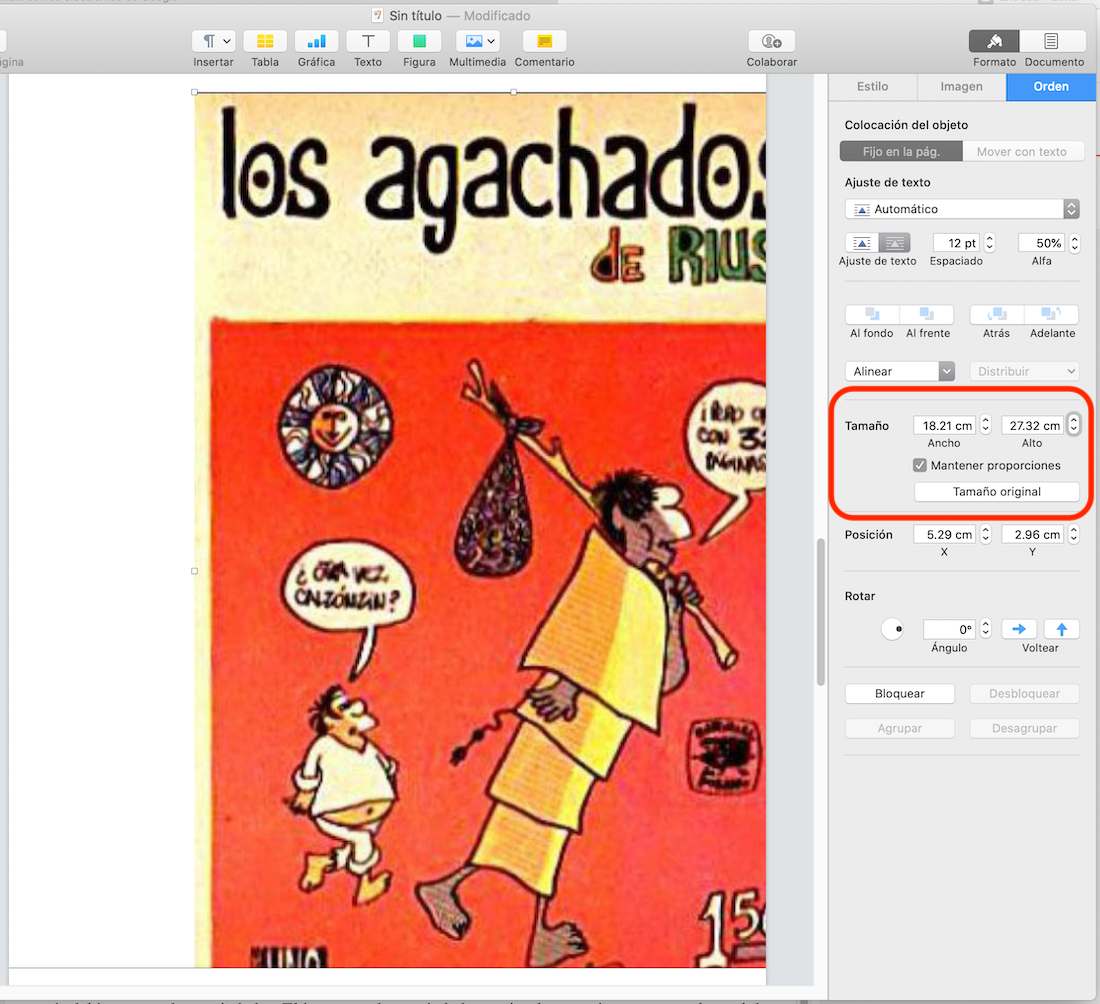
3. Una vez insertadas todas las imágenes se tienen que redimensionar para que tengan el tamaño de la página o casi toda la página y que estén centrados. Esto se puede hacer manualmente, a ojo de buen cubero o a través del inspector de propiedades. El inspector de propiedades, o simplemente inspector, es el panel de control que aparece a la derecha de la pantalla:

 se puede mostrar/ocultar con la opción de menú Visualización → Inspector → Mostrar inspector (Ocultar inspector) o con el shortcut I:

En el panel del inspector, en la sección de Tamaño, se puede controlar el tamaño de la imagen:


Y en el combo box Alineación se puede centrar la imagen:


4. Repertir el redimensionamiento y el centrado en cada página (cada imagen):
Como se puede ver, ya cada imagen ocupa casi todo el espacio disponible de la página. Dependiendo del formato de los dibujos, puede ser que Pages les aumente una página (bug de Pages, supongo). En la parte de abajo del panel del inspector hay 4 botones: "Bloquear", "Desbloquear","Agrupar,"Desagrupar"; como recomendación: una vez que las imágenes ya están con el tamaño y alineación correctas, oprimir el botón "Bloquear" para evitar cualquier contingencia de "error de dedo".

5. Ya que está el libro con las imágenes correctas, redimensionadas y alineadas, ya solamente se necesita exportarlo en formato ePub (menú Archivo → Exportar a → EPUB... —sin shortcut por default):

Lo que abre la ventana de exportación:

Donde se pueden capturar muchos datos de los metadatos (como recordatorio de salida del post: los metadatos son datos acerca del documento y son usados principalmente por los eReaders).


Fecha estelar: 6524.06


martes, 25 de agosto de 2020

Historietas y los eBooks II: PDF

 Hay varios métodos para hacer un libro de cómics en PDF a partir de archivos de dibujos. Los principales son:

  • Directamente.
  • A partir de un procesador de palabras.
  • Indirectamente o el método rollero.


Voy a dejar la explicación del método de hacer un PDF a partir de un procesador de palabras para el siguiente post.

Método directo.
Este método es el más rápido para hacer un PDF a partir de varias imágenes. Es muy parecido al método de la compresión (CBZ/CBR ver post anterior), con la diferencia de que los archivos pueden llamarse como quiera.
Simplemente tienen que seleccionar las ilustraciones que vayan a formar su libro:
Hay que abrir estos archivos en Vista Previa. Esto se hace haciendo doble click o click con el botón derecho del ratón (o ctrl-click o ctrl-tap o tap con dos dedos) seleccionar "Abrir" o "Abrir con" y seleccionar "Vista Previa":

En "Vista Previa" seleccionar imprimir ( P) e imprimirlo como PDF:
La ventana de impresión a PDF, además de pedirles el nombre del archivo, les da varias opciones de captura de información. Estos datos se conocen como "metadata" y son usados principalmente por los eReaders (como Libros o Kindle):

Notas importantes: si abrieron el menú "Archivo" de "Vista Previa" para seleccionar "Imprimir", habrán notado que existen las opciones "Exportar" y "Exportar como PDF". Muy probablemente piensen que estas opciones sirven para hacer PDFs: sí, hasta cierto punto. Fíjense en la parte superior de las imágenes de "Vista Previa" del post, dice el nombre de la ilustración y entre paréntesis dice "5 documentos, 5 páginas en total". Esto es porque "Vista Previa" considera que cada página es un documento por separado; si lo exportan, "Vista Previa" va a generar un PDF solamente de  la página que tengan seleccionada.
Para solucionar esto, tienen que seguir el:

Método indirecto o el rollo mareador.
Eligan la primera imagen que va a tener el libro. Ábranla en "Vista Previa" y ahí pongan ver las miniaturas de página (dado que el sistema no lo pone por default):
Expórtenlo como PDF:
Cierren la imagen (⌘W) y abran el PDF que guardaron:

Abran la segunda imagen (cuando el sistema la abre, crea un nuevo documento):
Arrastren y suelten la miniatura de la nueva imagen en la barra lateral de la primera imagen:

Repitan estos últimos pasos para el resto de las imágenes que vayan a incluir en el libro (abrir, arrastrar y soltar la miniatura en el PDF):

Ya cuando se tienen todas las páginas, se puede guardar (⌘S) o a través del menú: Archivo ->Guardar
Este último método tiene la desventaja de que cada imagen guarda sus proporciones reales, quizá sería bueno seguir el consejo del principio del post pasado (CBZ/CBR): igualar las dimensiones de todas las imágenes.

Fecha espacial: 6516.28

martes, 18 de agosto de 2020

Historietas y los ebooks I: CBZ y CBR

 En general, cómo poner varias imágenes en un libro.

Ejemplo de un libro de historietas físico (aka "de átomos", "materia" o "de árbol muerto").


Ejemplo de historietas electrónicas (aka "vituales").


El formato más sencillo es el CBZ o CBR (Comic Book ZIP o Comic Book RAR). Este formato consiste simplemente en un archivo comprimido que contiene todas las imágenes. Puede ser en formato ZIP (como este formato es abierto y público, macOS ya lo maneja por default) o RAR (este formato es propietario, aunque existen muchas apps que lo pueden descomprimir, solamente la app WinRAR lo puede usar para compresión; existe la versión para Mac y se llama simplemente RAR) y la única condición es que las imágenes deben tener un número en el nombre que indique el orden (consecutivo o no, cualquier longitud, por ejemplo, se puede usar imagen_1.jpg o 001_historia.png). Puede ser cualquier formato gráfico, aunque se recomienda que todas las imágenes en un archivo tengan el mismo formato.

Seleccionar todos los dibujos o ilustraciones que van a formar parte del libro:
En este punto, los diseñadores gráficos recomendarían checar que todas las imágenes tengan las mismas dimensiones y resolución.
Prácticamente todas las apps y sistemas operativos modernos ya tienen poderosas rutinas gráficas que hacen que cuando un CBZ o CBR se vean en pantalla, todas las imágenes se vean parejitas. Sin embargo, no es mala idea seguir este último consejo.

Bueno, tengan las dimensiones que tengan, se da click derecho (o ctrl tap si tienen trackpad o tap con dos dedos o la combinación que hayan configurado) y se selecciona "Comprimir 5 elementos" (obviamente, el número de elementos depende del número de imágenes que hayan seleccionado):

Automáticamente se genera el archivo ZIP:


Y se le cambia de nombre. El nombre del libro es el que uno quiera, pero la extensión debe ser CBZ (el sistema manda un mensaje de advertencia, solamente hay que contestarle que sí.


En mi caso, ya tengo instalado en mi Mac una app para leer cómics (Comic Book Lover), así que automáticamente reconoce la extensión y le asigna un icono:        

Y al final tengo un libro de historietas funcional:

Fecha espacial: 6510.24